
はじめてでも、すぐに使える
さかちょの使い方
さかちょは、サッカー・フットサルのチーム運営をかんたんにするアプリです。
このページでは、主な機能と使い方をわかりやすく紹介します。
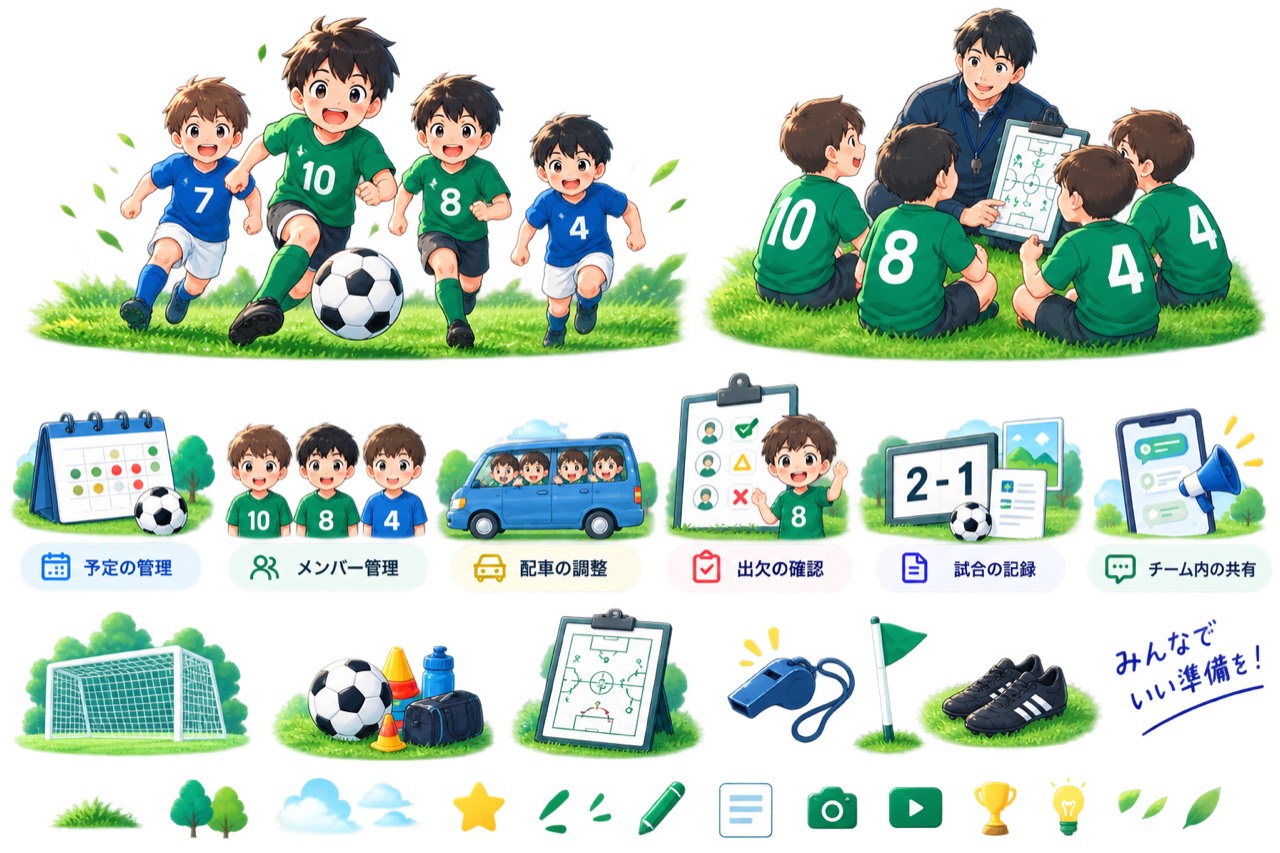
サカチョは2つのページを使います
管理する人と、予定を確認する人。それぞれの入口を覚えると、すぐに使い始められます。
管理者ページ
チームの運営・管理をするページです。
- 予定作成・編集
- メンバー管理
- 配車管理
- 会費・集金
- チーム設定
チームカレンダー
メンバー・保護者が予定を確認するページです。
- 試合・練習予定を見る
- 出欠を回答
- 配車を確認
- 持ち物を確認
- 資料・添付を確認
会員登録・ログイン不要でアクセスできます。
※閲覧パスワードが設定されている場合のみパスワード入力が必要です。
予定を作って、みんなへ届ける流れ
- STEP 1
管理者ページ
チームの予定や運営情報を管理
- STEP 2
チームカレンダーを共有
チームカレンダーでURLをコピー
- STEP 3
URLをLINEなどで送る
メンバー・保護者へ案内
- STEP 4
チームカレンダー
会員登録・ログイン不要で開く
- STEP 5
予定を選択
カレンダーから試合・練習を開く
- STEP 6
出欠・配車・持ち物・資料を確認
選んだ予定の詳細を確認・回答
さかちょでできること
チーム運営に必要な情報を、ひとつにまとめて管理できます。
最初は、この4ステップから
- STEP 1
チームを作る
名前・学年・カラーを登録。
- STEP 2
メンバーを登録
チームの名簿を作ります。
- STEP 3
最初の予定を作る
試合や練習の日程を登録。
- STEP 4
チームカレンダーを共有
URLをコピーし、メンバー・保護者へ案内。
必要なところを、詳しく
知りたい項目を開いて、手順や注意事項を確認してください。
最初にすること手順と注意事項を確認できます。
- チームを登録する
チーム名と学年・カテゴリーを入力し、チームカラーを選びます。色は後から管理者ページ下部の「チーム運営」にある「チーム設定」で変更できます。会費・配車は最初はOFFのままで大丈夫です。
- 選手を名簿に登録する
「チーム運営」の「メンバー管理」から選手名を追加します。このチームの試合・練習の出欠にも追加されます。
- 試合・練習を作る
ホームの「予定を追加」で「試合を作る」「練習を作る」を選び、日付・場所などを入力して保存します。
チーム情報手順と注意事項を確認できます。
チーム名・学年・カラーの変更、別のチームの登録、会費・配車の設定を専用ページで行います。
ホームのチーム情報バナーの下にある「サカチョを始めましょう」で、準備の状況を確認できます。チーム作成・予定登録・チームカレンダーの利用開始がそろうと自動で非表示になります。共有の送信完了は自動判定しません。途中でも×で閉じられ、「案内をもう一度表示」で戻せます。閉じた状態はこのブラウザーに保存されます。
スケジュール月・週・一覧で予定を確認します。
専用画面のカレンダーの日付をタップすると、その日の試合・練習を開けます。初めは選択中のチームだけを表示します。「全チームの予定も表示する」でまとめて確認できます。月全体は「予定を一覧で見る」から、過去のページは「試合・練習の一覧を開く」から確認できます。
メンバー名前・背番号・備考を管理します。
名前・背番号・備考を表で確認できます。「編集」で変更し、「×」で削除の確認を開けます。複数チームがある場合は、ページ上部でチームを切り替えてから操作してください。
試合・練習と出欠手順と注意事項を確認できます。
予定を作る
試合では日付・時間・場所を入力します。練習は時間・場所ごとのパターンを作り、カレンダーで複数日をまとめて選べます。同じ日の午前・午後も別のパターンとして登録できます。
出欠を確認する
共有した予定のページから選手の出欠を確認できます。回答やメモは共有相手にも見えるため、個人情報の扱いに注意してください。
試合の記録・持ち物・資料手順と注意事項を確認できます。
必要な情報をひとまとめに
試合の備考、持ち物、写真や資料をページにまとめられます。試合結果の記録機能は現在準備中です。
ファイルと写真
- 対応形式・容量・枚数は、作成画面の案内を確認してください。
- 写真や資料は、共有の許可と著作権を確認してから登録してください。
- ダウンロードされたファイルは後から回収できません。大切な原本は手元にも保管してください。
持ち物
予定に必要な持ち物を追加できます。確認のチェック状態は使用しているブラウザーに保存されます。
試合・練習を複製手順と注意事項を確認できます。
カレンダーの下の「試合・練習の一覧を開く」から「試合を複製」「練習を複製」を選びます。試合は「複製する日を追加」で最大31日分をまとめて作成できます。練習は時間・場所ごとに、カレンダーから複数日を選んで新しい練習ページを作ります。新しい日程と内容を確認して保存してください。出欠回答・試合結果・配車・添付ファイルはコピーされません。
チームに登録していない試合・練習手順と注意事項を確認できます。
以前作ったページで、まだチームを選んでいないものです。「このチームの予定に追加」でまとめられます。その試合・練習の共有URLは変わりません。
会費・集金対象者ごとの支払状況を記録します。
管理者ページ下部の「チーム運営」から「チーム設定」を開き、会費管理をONにして保存します。「チーム運営」から会費・集金を管理できます。
会費・集金の専用ページで対象月を選び、「集金項目を追加」で費目・金額・今回の対象者を選びます。支払欄と対象月の変更・削除は、各項目に常に表示されます。以前の項目は「対象月未設定」から月を設定してください。不要な項目は「対象月の変更・削除」から確認して削除できます。削除すると、その項目の支払記録も消えます。支払済/未払い・支払日・メモを記録できます。オンライン決済は行いません。
名簿が3人でも、集金対象を2人にすれば支払欄は2人です。名簿全員が自動的に対象になるわけではありません。後から名簿へ追加した選手も、作成済みの集金項目には自動追加されません。
配車車と乗る人を整理し、空席を確認します。
管理者ページ下部の「チーム運営」から「チーム設定」を開き、配車管理をONにして保存します。試合・練習の詳細から、その予定の配車を管理できます。
試合・練習の詳細にある「配車」タブで、車を出す人・乗車可能人数・荷物可否・集合場所を登録します。乗る人を割り当てると空席数を確認できます。乗車可能人数は運転者を除いた人数です。
チームカレンダーを共有URLを案内し、予定や出欠を共有します。
チームカレンダーを開いて、URLを送る
- 管理者ページでチームを選ぶ
「チームカレンダーを共有」を押すと、LINEなどへ送る共有画面が開きます。共有画面に対応していない端末では、LINE共有またはURLコピーを選べます。「チームカレンダーを見る」からは、選択中のチームカレンダーを開けます。
- チームカレンダーのURLをコピーする
チームカレンダー最下部の「URLをコピー」を押し、LINEなどでメンバー・保護者へ送ります。新しい試合・練習も同じチームカレンダーから確認できます。
- メンバー・保護者が予定を選ぶ
会員登録・ログイン不要でアクセスできます。閲覧パスワードが設定されている場合のみ入力が必要です。カレンダーや予定一覧から試合・練習を選び、詳細・出欠・配車・持ち物・資料を確認します。
閲覧パスワードを管理する
管理者ページ下部の「チーム運営」から「チームカレンダーの管理」を開きます。「パスワードを使用しない」を選ぶと、URLを知っている人がそのままチームの予定や添付資料を閲覧できます。「パスワードを使用する」を選ぶと、チームカレンダーを開くときに入力を求めます。
閲覧条件の保存・パスワード変更は通常不要です。保存すると以前のチームカレンダーURLが使えなくなるため、最新のURLをコピーして案内し直してください。パスワードを使用する場合は、あわせて案内してください。
共有する内容に注意する
管理用の編集機能・名簿の備考・集金記録はチームカレンダーに表示されません。管理者ページのURLや編集用の秘密URLは配らないでください。
設定・ヘルプチーム運営から設定を開けます。
管理者ページ下部の「チーム運営」に、「チーム設定」「チームカレンダーの管理」「使い方・FAQ」「アカウント設定」をまとめています。
チーム名や機能の設定、チーム削除は「チーム設定」にあります。チームカレンダーの閲覧パスワードは「チームカレンダーの管理」で設定します。共通の保護者用パスワードと会員登録の削除は「アカウント設定」にあります。
共有と保存について保存期間・URLの取り扱いを確認します。
チームカレンダーURLのほか、作成した試合・練習ごとの共有URLをLINEなどで伝えて、出欠や資料を確認することもできます。編集用の秘密URLは一般の共有用として配らないでください。
無料会員でも試合ページ等の保存期間は3か月です。登録なしで作成したデータは、会員アカウントへ自動では引き継がれません。
保存期間・個人情報・データの取り扱いについては、利用条件の詳細もご確認ください。
チームの「やること」を
シンプルに、もっと楽しく。
予定や連絡をひとつにまとめて、
サッカーを楽しむ時間をもっと。
よくある質問
使い方でわからないことは、FAQもご覧ください。
自分のチームでも、はじめてみませんか?
管理する方は無料会員登録から。メンバー・保護者は、管理者から届いたチームカレンダーのURLで参加できます。
無料でチームを作ってみる 公開TOPへ戻る